우리가 CustomScrollView를 사용하다 보면 내부에서 앱 바를 사용하고 싶을 때가 있다. 하지만 appBar 같은 파라미터가 존재하지도 않고 AppBar 위젯은 넣을 수도 없게 되어 있다. 이럴 때 커스텀 스크롤뷰 안에서 앱 바를 어떻게 삽입할 수 있을까? 바로 SliverAppBar위젯을 사용하면 된다.
이 SliverAppBar은 CustomScrollView나 NestedScrollView와 함께 사용할 수 있는 AppBar 위젯으로, 스크롤 동작에 따라 확장되거나 축소될 수 있는 유연한 앱 바를 제공해 준다. 일반적인 AppBar보다 더 많은 유저 인터랙션을 가능하게 하며, 스크롤에 따라 동적으로 변형되는 UI를 만들 때 유용하게 사용된다. 바로 알아보자.
하위 속성
속성명
타입
기본값
설명
leading
Widget?
null
앱바 왼쪽에 배치할 위젯
automaticallyImplyLeading
bool
true
leading이 없을 때 자동으로 뒤로가기 버튼 등을 삽입할지 여부
title
Widget?
null
앱바의 타이틀로 표시될 위젯
actions
List<Widget>?
null
앱바 오른쪽에 배치할 위젯 리스트
flexibleSpace
Widget?
null
스크롤에 따라 확장될 공간에 표시할 위젯
bottom
PreferredSizeWidget?
null
앱바 아래에 표시할 추가 위젯
elevation
double?
null
앱바의 그림자 깊이
scrolledUnderElevation
double?
null
내용이 스크롤될 때 적용할 elevation
shadowColor
Color?
null
그림자 색상
surfaceTintColor
Color?
null
표면 틴트 색상
forceElevated
bool
false
스크롤되지 않았어도 elevation을 강제로 적용할지 여부
backgroundColor
Color?
null
앱바 배경색
foregroundColor
Color?
null
타이틀과 아이콘 등의 전경색
iconTheme
IconThemeData?
null
아이콘 테마 스타일
actionsIconTheme
IconThemeData?
null
actions 영역의 아이콘 테마 스타일
primary
bool
true
상단 시스템 영역 포함 여부
centerTitle
bool?
null
타이틀을 중앙에 정렬할지 여부
collapsedHeight
double?
null
앱바가 축소되었을 때의 높이
expandedHeight
double?
null
앱바가 확장되었을 때의 최대 높이
floating
bool
false
스크롤을 올릴 때 앱바가 즉시 나타나도록 할지 여부
pinned
bool
false 또는 true
앱바가 스크롤 시 항상 상단에 고정될지 여부
snap
bool
false
floating 상태에서 앱바를 스냅 애니메이션으로 보여줄지 여부
stretch
bool
false
오버스크롤 시 앱바가 늘어날지 여부
onStretchTrigger
AsyncCallback?
null
stretch 트리거 콜백
toolbarHeight
double
kToolbarHeight
툴바의 기본 높이
systemOverlayStyle
SystemUiOverlayStyle?
null
시스템 오버레이 아이콘 색상 설정
clipBehavior
Clip?
null
클리핑 방식 설정
actionsPadding
EdgeInsetsGeometry?
null
actions 영역의 패딩 설정
기본적으로 사용하기 위해선 CustomScrollView 혹은 NestedScrollView내부여야 한다.
커스텀 스크롤뷰 내에서 위젯을 배치하려면 slivers 파라미터 안에 아래와 같이 넣어주면 된다.
CustomScrollView(
  slivers: [
    SliverAppBar(),
  ],
)
이제 이렇게만 해줘도 기본적인 사용 준비는 완료된 것이다.
기본적인 준비가 완료되었으니 가장 기본적인 텍스트를 앱바에 삽입해 보자.
title 파라미터에 Text 같은 텍스트 위젯을 삽입하여 제목을 만들어 줄 수 있다.
SliverAppBar(
  title: Text('타이틀!'),
)
여기서 뒤로 가기 아이콘이나 목록 아이콘을 배치하고 싶다면 leading 속성을 활용해 주면 된다.
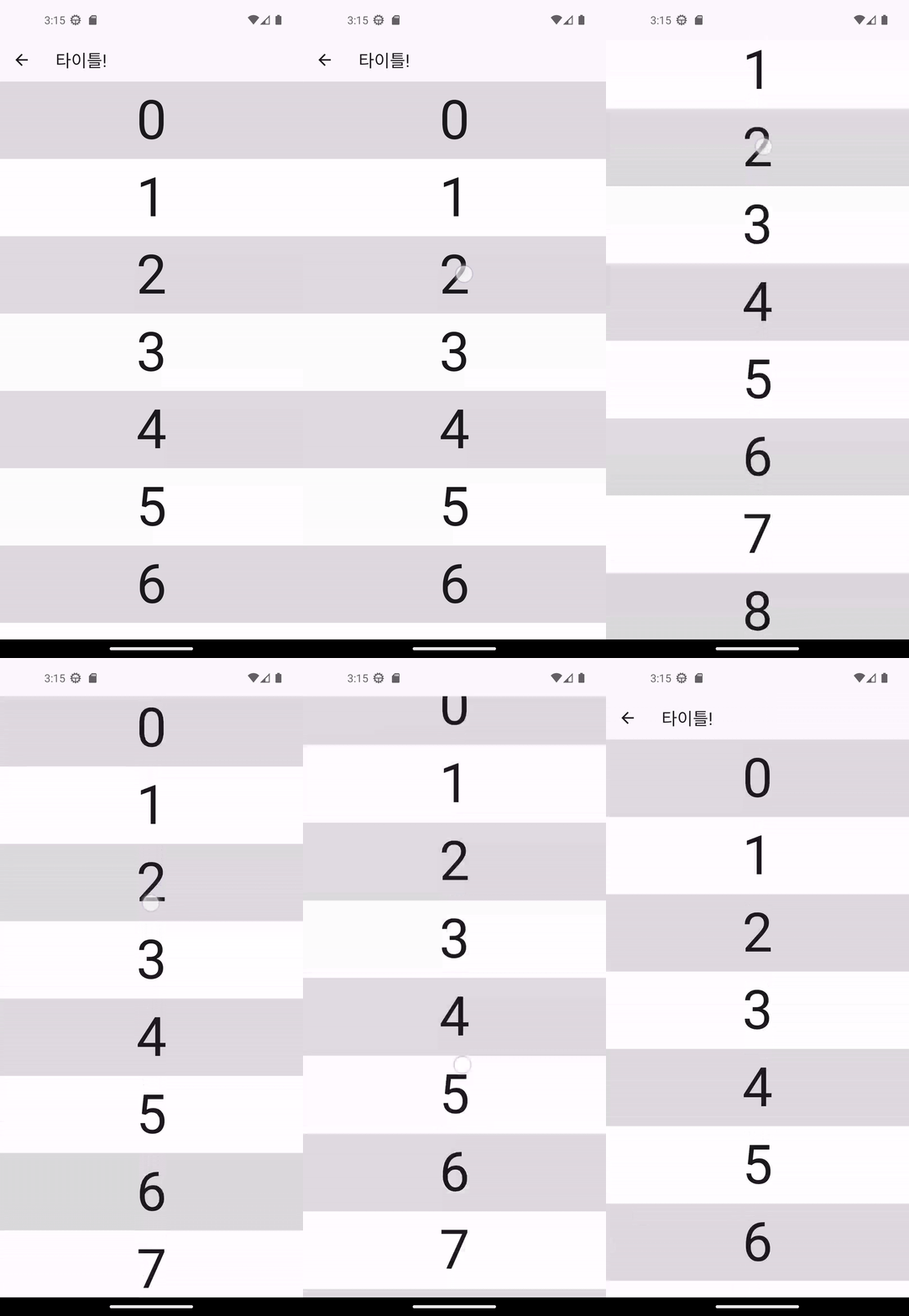
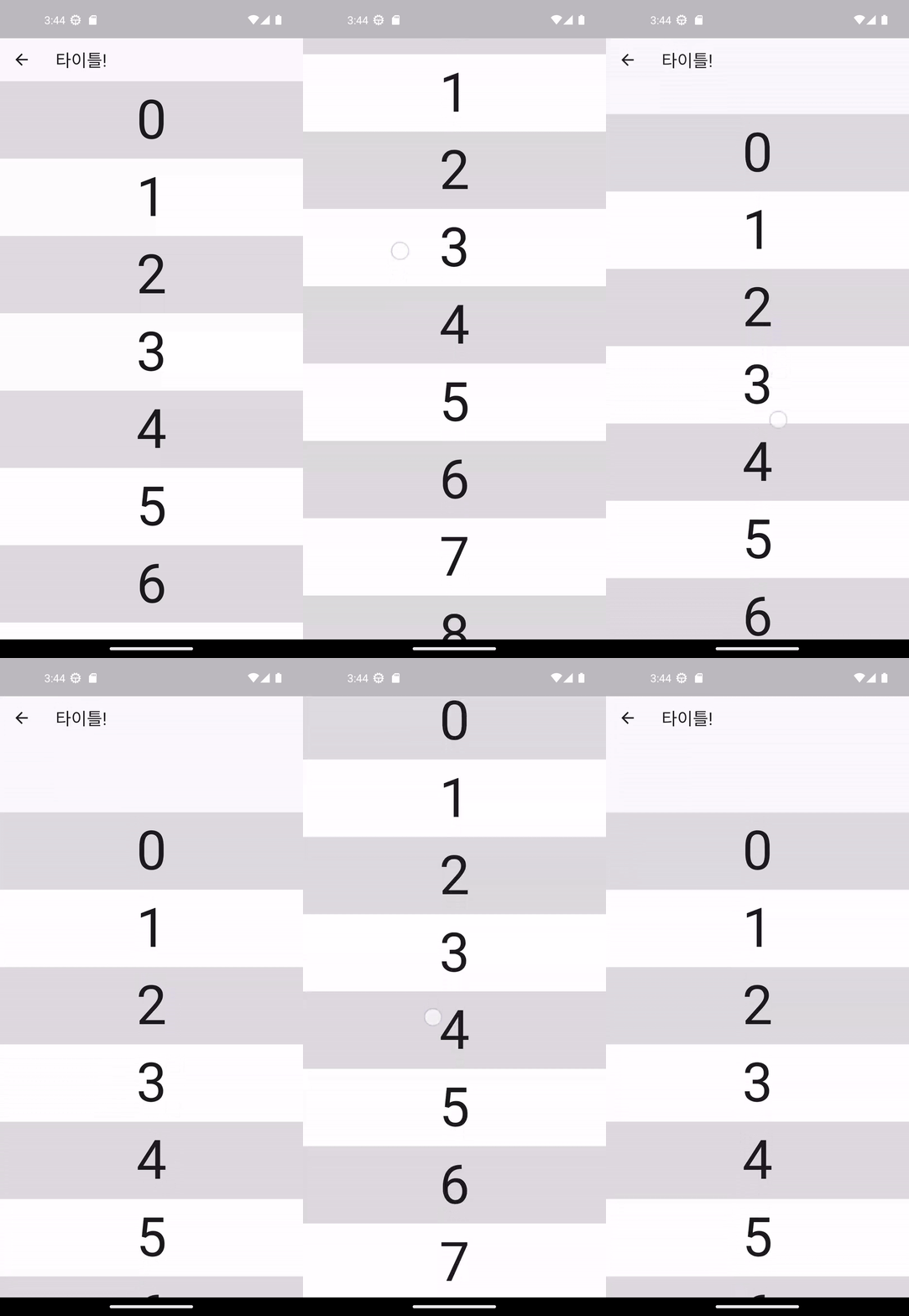
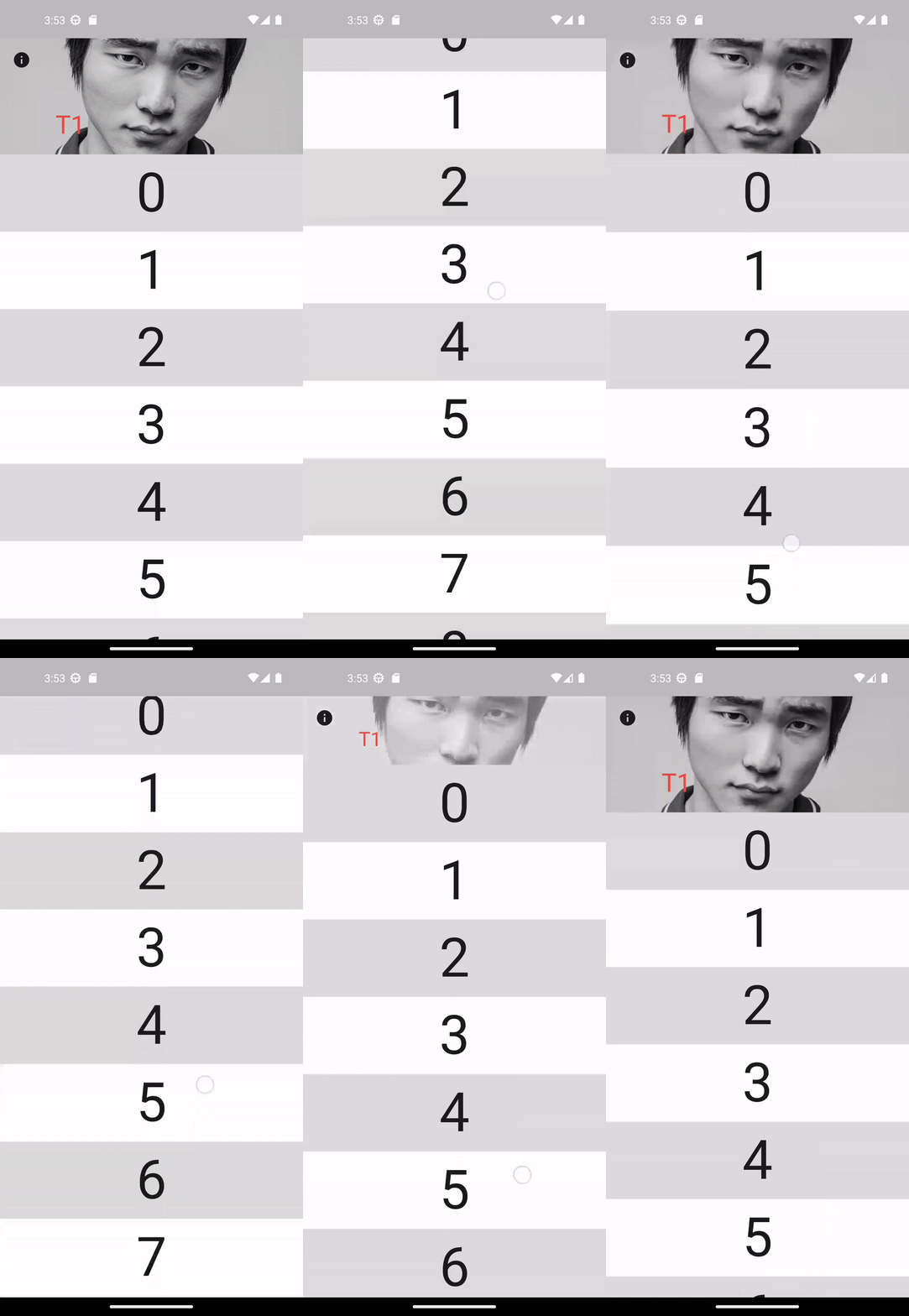
실행을 해보면 기존 앱바와는 다르게 스크롤을 하면 그냥 그 자리에 고정되어 있는 위젯처럼 스크롤을 따라오지 않고 그냥 화면 너머로 넘어가게 된다.
그 이유가 무엇이냐 하면 SliverAppBar의 동작을 제어해 주는 파라미터들이 있는데 그 기본값들은 전부 false로 설정되어 있기 때문이다. 그렇다면 그 동작을 제어해 주는 파라미터들은 어떠한 것들일까?
그 동작을 제어해 주는 파라미터는 floating, pinned, snap이 총 3개가 되시겠다.
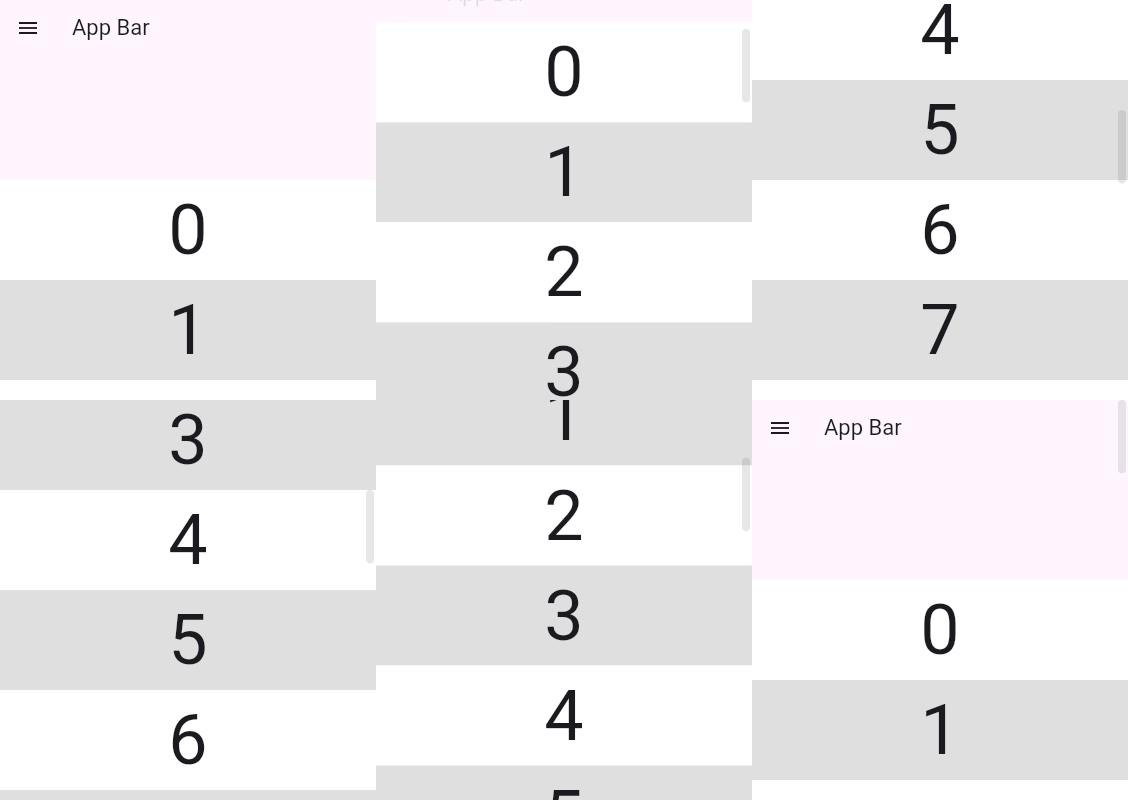
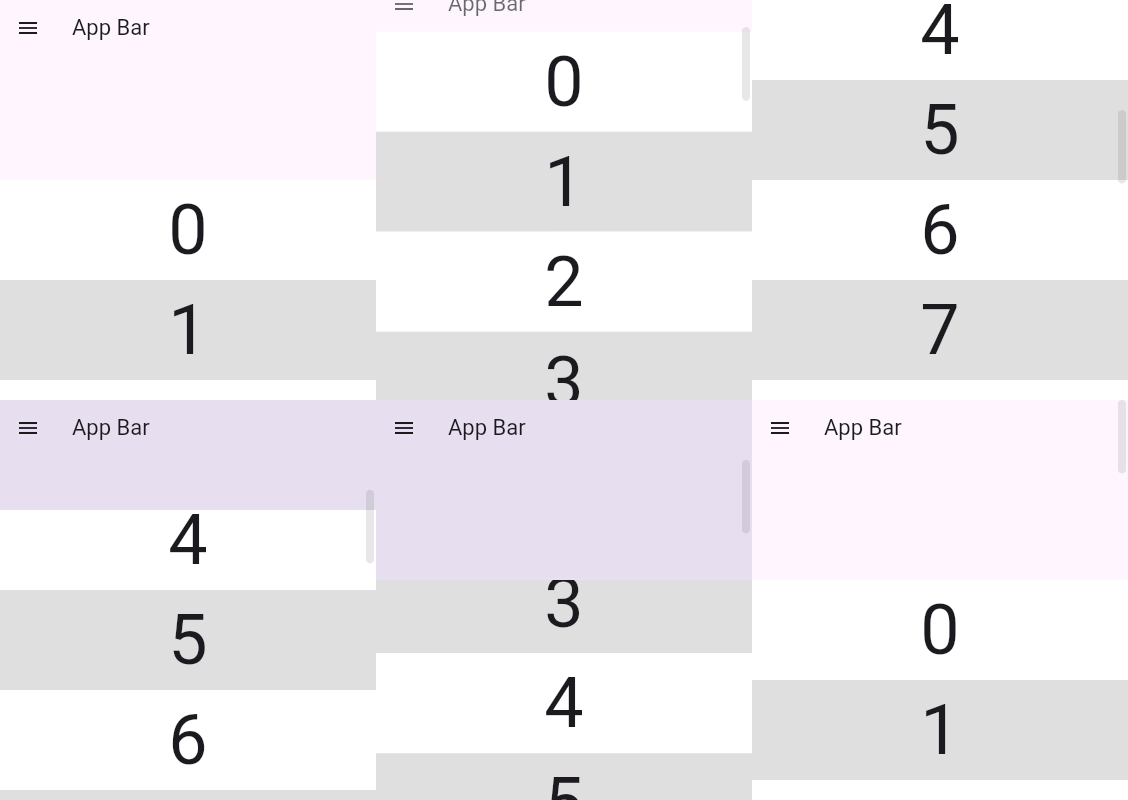
각각 동작들을 알아보자면 먼저 floating은 스크롤을 올릴 때 앱바가 즉시 나타나도록 할지 여부이다. 그다음 pinned은 앱바가 스크롤 시 항상 상단에 고정될지 여부에 대한 파라미터이고 마지막으로 snap은 floating 상태에서 앱바를 스냅 애니메이션으로 보여줄지 여부를 나타내게 된다. 근데 솔직히 스냅은 나도 왜 있는지 잘 모르겠다;;
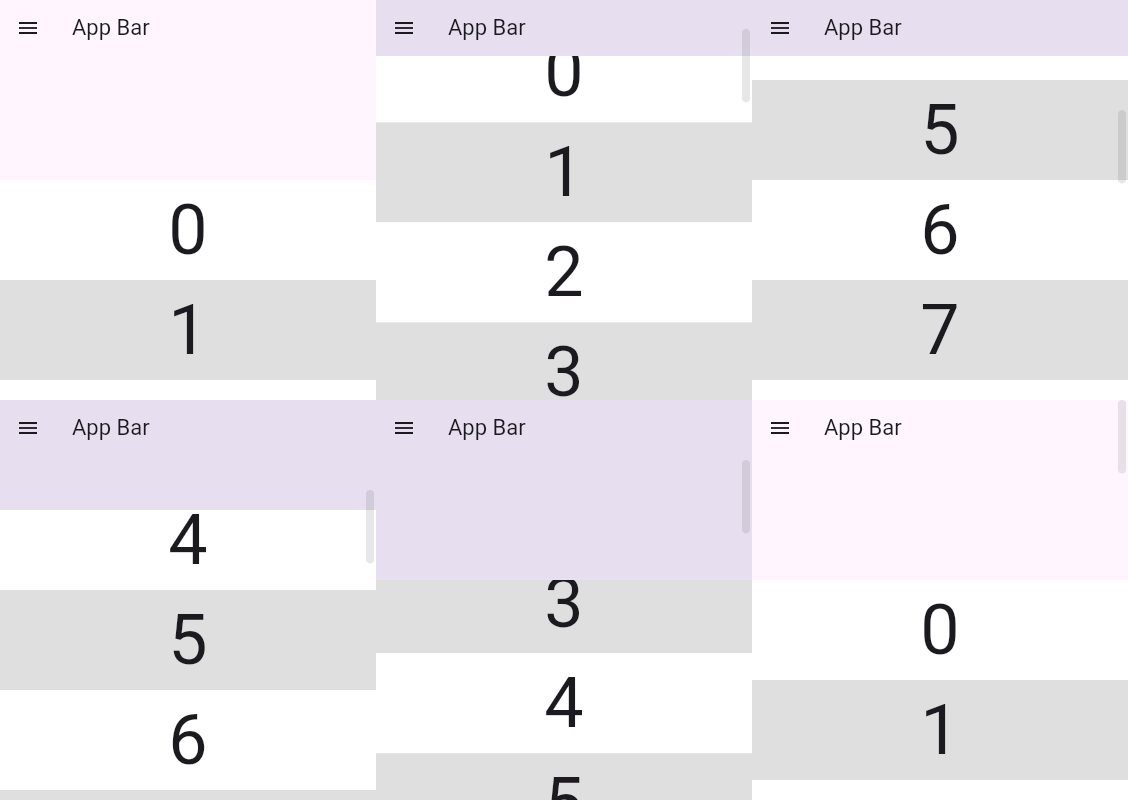
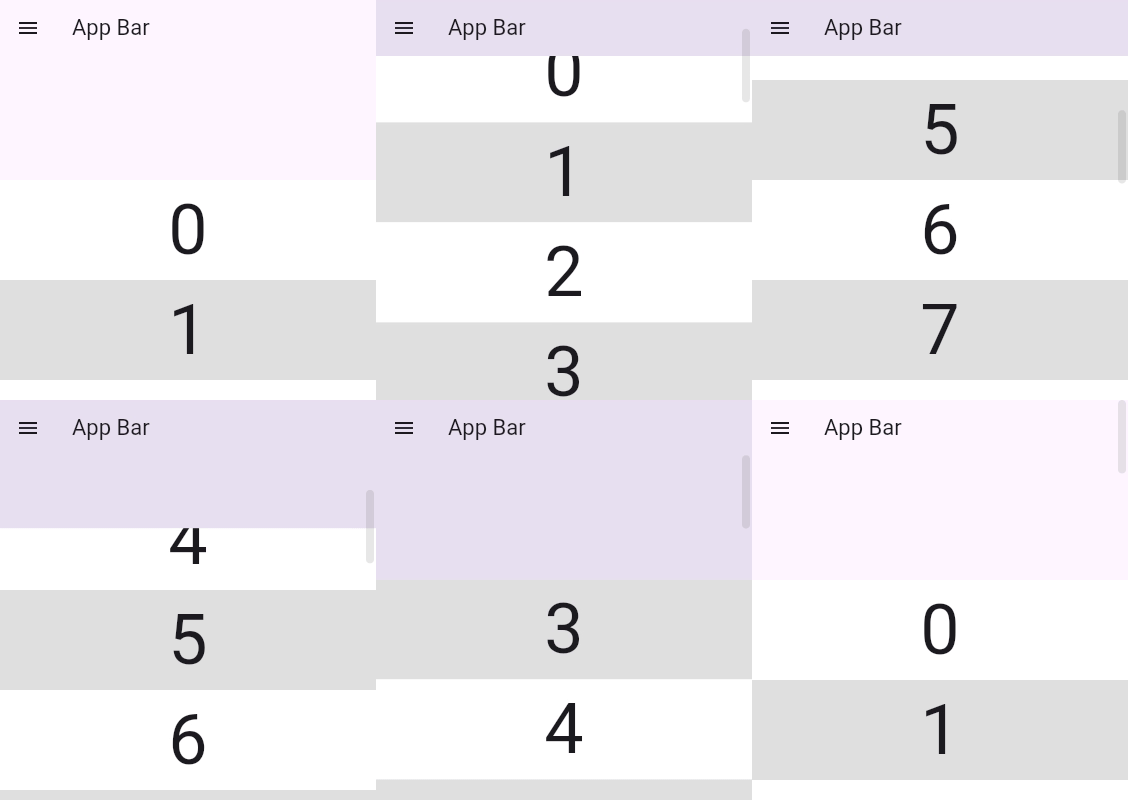
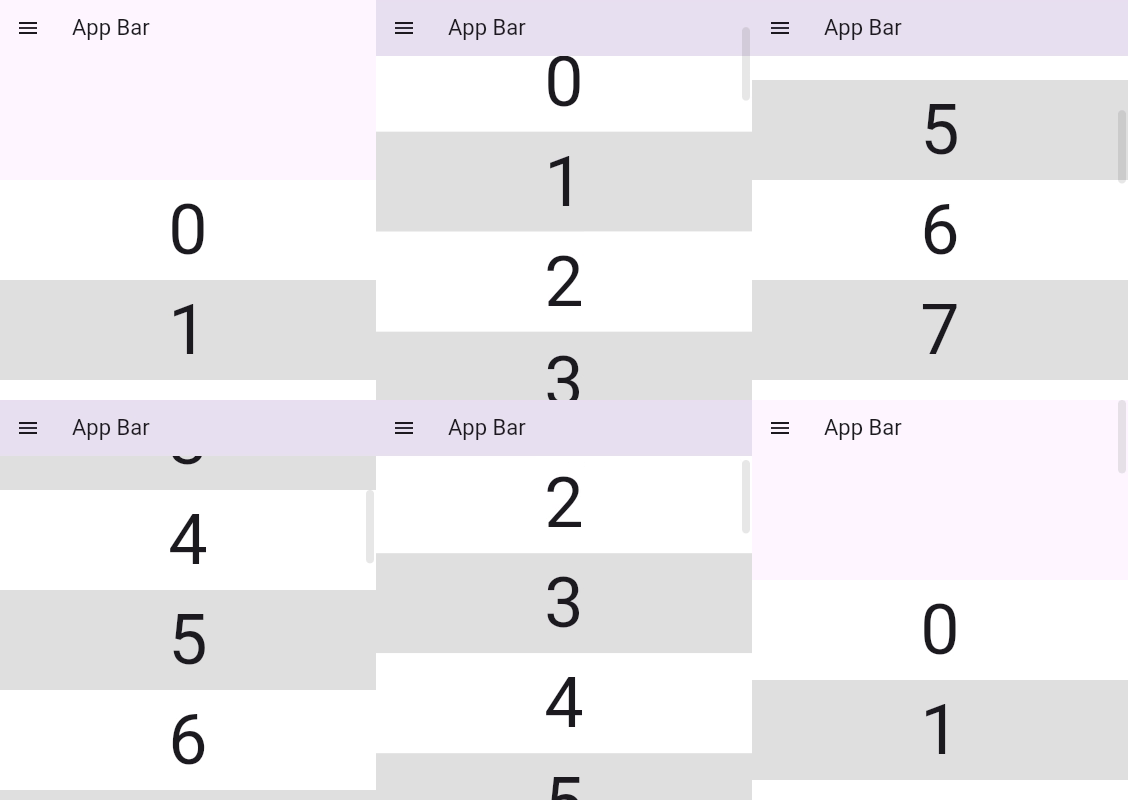
아래는 그 3개의 값에 대한 동작들이다.
floating: false, pinned: false, snap: false
floating: true, pinned: false, snap: false
floating: true, pinned: false, snap: ture
floating: true, pinned: ture, snap: false
floating: true, pinned: true, snap: true
floating: false, pinned: true, snap: false
이렇게 속성을 부여할 수 있다는 건 이제 알았는데 그렇다면 상세하게 조절도 가능해야 할 것이다.
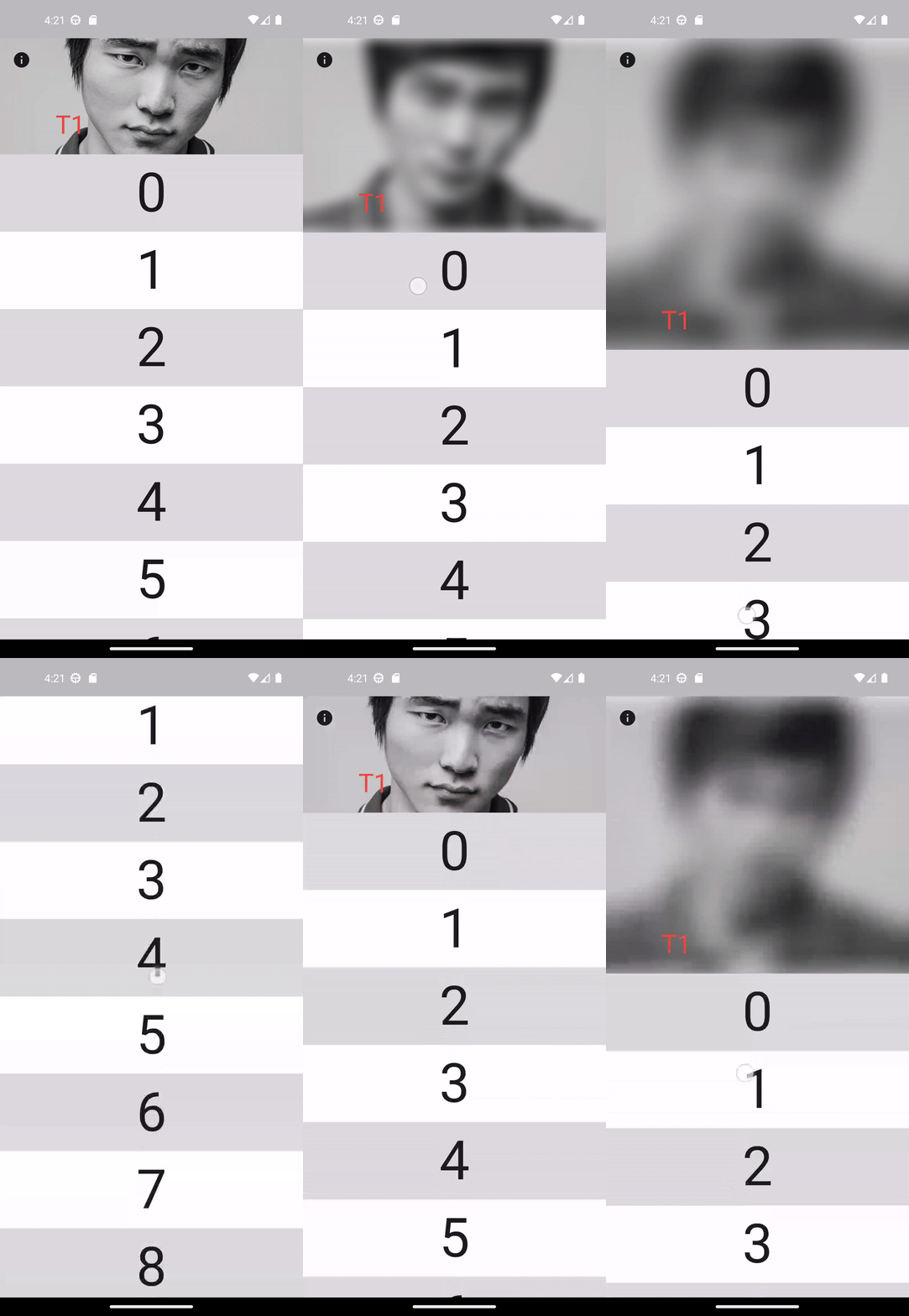
expandedHeight 파라미터와 flexibleSpace 파라미터를 사용하여 가능한 높이까지 확장되는 유연한 공간을 생성할 수 있게 된다.
여기서 먼저 double타입을 가진 expandedHeight을 사용하여 앱바를 자신이 확장하고 싶은 만큼 확장해 주자.
expandedHeight: 150,
이렇게 해놓고 슬라이버 목록 상단에 도달하게 되면 앱바가 자신이 설정해 놓은 값만큼 확장되게 된다.
이제 여기에서 flexibleSpace파라미터에 FlexibleSpaceBar위젯을 사용하여 이 SliverAppBar를 한층 더 유연하게 꾸며줄 수 있게 된다.
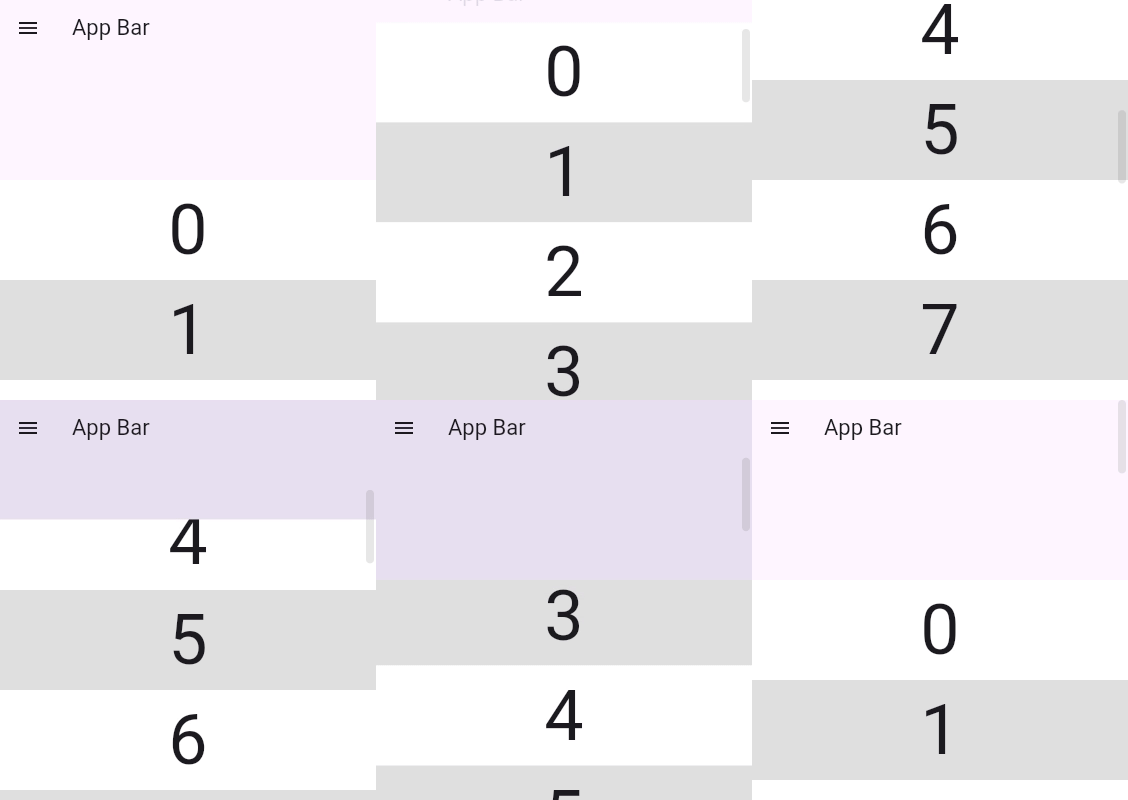
이 SliverAppBar위젯은 나도 꽤 좋아하는 위젯 중에 하나인 게 일단 앱바가 막 사라졌다가 늘어났다가 붙었다가 그러면 기본적으로 재밌다. 근데 이 위젯에 사소한 문제점이 하나 있는데 그냥 색 지정해 놓으면 내려갈 때 뭐 색이 중첩이 되는지 버그가 있는지 색이 진해진다. 근데 이게 바꿀 방법이 없다.. 암튼 도움이 되었길 바라며 마치겠다.