Divider class
양쪽에 패딩이 있는 얇은 수평선입니다.
머티리얼 디자인 언어에서 이는 구분선을 나타냅니다. 구분선은 목록, Drawer 등에서 콘텐츠를 구분하는 데 사용할 수 있습니다.
ListTile 항목 사이에 구분선을 만들려면 이 경우에 최적화된 ListTile.divideTiles를 사용하는 것이 좋습니다.
공식 문서 코드
앱을 제작하다 보면 직면하게 되는 문제가 있는데 바로 위젯과 위젯 사이에 공간을 어떻게 할지이다. 이러한 두 위젯 사이에 공간이 필요할 때 중간에 줄을 넣어주면 굉장히 도움이 되는데 그럴 땐 Divider 위젯을 사용하면 쉽게 수평선(horizontal line) 형태의 구분선을 추가해 줄 수 있다.
이 Divider 위젯은 수평 선을 화면에 그릴 때 사용하는 기본 위젯이다. 일반적으로 리스트 항목 사이에 구분선을 넣거나 섹션을 시각적으로 나눌 때 사용된다. 바로 알아보자.
하위 속성
| 속성명 | 타입 | 기본값 | 설명 |
| height | double? | 16.0 | Divider의 전체 높이 |
| thickness | double? | 0.0 | 선의 두께 |
| indent | double? | 0.0 | 시작 지점의 여백 |
| endIndent | double? | 0.0 | 끝 지점의 여백 |
| color | Color? | Theme에 따름 | Divider 선의 색상 |
먼저 들어가기 전에 사용하는 상황을 한번 봐보자.
Column(
  children: [
    RedBox(),
    BlueBox(),
  ],
)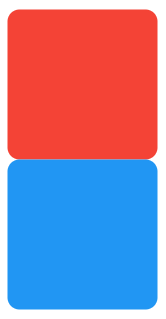
이렇게 두 개의 상자 위젯이 있는데 누가 봐도 지금 사이에 공간이 필요해 보일 것이다.
이럴 때 보통 SizedBox 같은 위젯으로 공간을 띄우게 된다.
Column(
  children: [
    RedBox(),
    SizedBox(height: 10,),
    BlueBox(),
  ],
)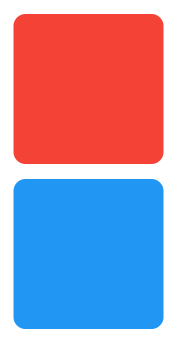
뭐 나쁘진 않다. 하지만 원하는 것은 이것이 아닐 것이다. 여기서 Divider 위젯을 사용하면 간단하지만 완벽하게 두 위젯을 분리시켜 줄 수 있다.
Column(
  children: [
    RedBox(),
    Divider(), // 사용!
    BlueBox(),
  ],
)
이렇게 두 위젯이 분리가 되었다. 근데 이게 원하던 형태가 아닐 수 있다. 그럴 때에는 Divider의 파라미터를 사용하여 원하는 형태로 만들어주면 되겠다. 먼저 height 속성을 조정하여 사이 공간의 크기를 변경할 수 있다.
Divider(
  height: 50,
)
또한 thickness속성을 사용하여 두께 조절도 가능하고 color속성을 사용하여 색상도 설정 가능하다.
Divider(
  thickness: 5,
  color: Colors.purple,
)
또한 Divider의 양 옆 공간을 띄우고 싶다면 패딩을 직접 먹이는 대신 indent를 이용해 앞 공간을, endIndent를 이용해 뒷 공간에 크기를 먹여줄 수도 있다.
 |
 |
|
|
근데 이렇게 원하는 형태로 맞춘 디바이더를 사용하게 된다면 Divider 위젯을 사용하는 곳마다 코드를 또 적어줘야 하는데 엄청나게 비효율적이지 않은가 그래서 일괄적인 형태를 유지하고 싶다면 MaterialApp을 DividerThemeData위젯으로 감싸는 것도 좋다.
단 DividerThemeData는 Divider 위젯과 다른 점이 하나 있는데 바로 height 속성이 아닌 space 속성을 가지고 있다는 것이다.(동작은 동일함)
MaterialApp(
  theme: ThemeData(
    dividerTheme: DividerThemeData(
      space: 25,
      thickness: 3,
      color: Colors.purple,
      indent: 5,
      endIndent: 5
    )
  ),
  //...
)
이렇게 하면 Divider 내에서 아무런 설정을 하지 않아도 전체 코드에 반영되게 되어 이렇게 사용할 수 있게 된다.
Column(
  children: [
    RedBox(),
    Divider(),
    Divider(),
    Divider(),
    BlueBox(),
  ],
)
이렇게 이용하는 것 말고도 다르게 사용할 수도 있다. ListView.separatorBuilder나 ListTile.divideTiles를 이용해서 말이다.
ListView.separated(
  itemCount: 30,
  itemBuilder: (context, index) {
    return ListTile(title: Text('Item $index'));
  },
  separatorBuilder: (context, index) {
    return Divider(); // 디바이더가 리스트 사이에 들어감
  },
)
파라미터인 separatorBuilder에 디바이더를 넣어서 리스트 타일 사이에 디바이더를 넣어줄 수 있다.
또한 그냥 ListTile에 생성자로 디바이더 속성이 붙어있다.
ListView(
  children: ListTile.divideTiles(
    context: context,
    tiles: [
      ListTile(title: Text('Item 1')),
      ListTile(title: Text('Item 2')),
      ListTile(title: Text('Item 3')),
    ],
    color: Colors.purple
  ).toList(),
)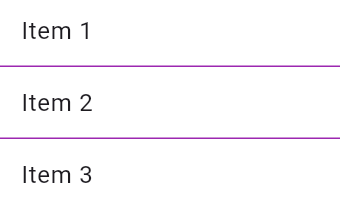
이건 솔직히 조금 비추천인 사용방식이긴 한데 그래도 알아보자면 일단 정적 리스트일 때 사용되어야 하고 복잡한 것 없이 간단하게 Divider만 추가하고 싶을 때 사용해 주면 된다.
근데 살짝 골치 아픈 생성자인 게 tiles는 List<Widget> 타입이 아니라 Iterable<Widget> 타입을 갖고 있어서 toList()를 붙이고 children 안에 넣어야 사용할 수 있다;;
이런 것 말고도 디바이더를 이제 세로, 수직으로 사용하고 싶을 수 있는데 그럴 때에는 VerticalDividier 위젯을 사용해 주면 되겠다.
암튼 이렇게 Divder위젯에 대해 알아보았다. 난 평소에 그냥 완전하게 내 마음대로 만들 수 있는 Container를 Divider 대용으로 사용하긴 하는데 그래도 이렇게 보니까 꽤 괜찮게 사용할 수 있을 것 같다. 도움이 되었길 바라며 마치겠다.


